2025年10月

软件部署需要:1.支持Docker的系统 2.公网ip 这里我用的是爱快,
1、首先第一步 ,爱快中默认没有Docker,所以 我们 需要在爱快中部署Docker 访问:https://yun.ikuai8.com,照图位置找到,选择进行安装 安装好以后,我们回到 爱快中,就可以看到了 我们点击进入,可以看到默认 是未开启,这里我们 需要把他启用 注意:这里启用前需要在"系统设置" - "磁盘管理"中划分出一个独立的分区以供Docker使用
2、启用后,我们首先需要配置docker的 网络端口,点击 “接口管理”- > "添加" 这里 我们设置的是192.168.88.0/24,完成后 ,点击镜像管理 ,我们需要 下载 rustDesk的 服务端 下载完成后如图 这时候我们就可以到容器列表进行创建了 ,需要创建两个Docker 注意:创建前,我们需要在前面所分配的Docker目录中先创建两个对应的文件夹,分别为hbbr、hbbs,并记下它们的路径 hbbr是中继服务器,hbbs是主服务器
配置参数如下: hbbr: 内存 :1G 启动命令:hbbr 源路径(这里就是我们前面所创建的路径):/docker/Docker/rust/hbbr 目标路径(这里保持默认):/root hbbs: 内存:1G 启动命令:hbbs -r [公网ip/公网域名(开启了任意二级域名只需要r.+域名)] 源路径(这里就是我们前面所创建的路径):/docker/Docker/rust/hbbs 目标路径(这里保持默认):/root 以上部分配置好以后,可以看到容器列表中的两个服务均已经显示"已启用",此时在内网中通过ip就可以使用了,但我们如果想在外网中使用,还需要到"网络设置"-"端口映射"中将对应的端口映射出去,同时如果您的ip是公网动态ip,还需要到"高级应用"-"动态域名"中添加一个动态域名,通过以上的步骤,我们即可实现部署rustDesk 注意: 1.这里映射端口需要注意,21115、21116为hbbs提供对应服务,所以这两个端口映射时所填写的内网ip为hbbs对应的ip;21117 端口为hbbr提供服务,所以映射该端口的时候对应的内网ip为hbbr的内网ip,而不是hbbs的内网ip 2.以上的端口开放类型建议均设置为tcp+udp 特别说明: 1.rustDesk 提示中继服务器无法连接 检查创建hbbs的启动命令及公网地址对应的21117端口是否开放 21115 是 hbbs 用作 NAT 类型测试 21116/UDP 是 hbbs 用作 ID 注册与心跳服务 21116/TCP 是 hbbs 用作 TCP 打洞与连接服务 21117 是 hbbr 用作中继服务 21118 是为了支持网页客户端使用 websocket 协议 21119 是为了支持网页客户端,如果您不需要网页客户端(21118,21119)支持,对应端口可以不开。 2.key如何查看 不需要去找文件,只需要点击hbbs的日志即可看到

记录一次故障错误2026.02.14,因为懂了lucky的ip和rust的冲突,导致之前的端口转发还是老ip,根据最新的ip改一下内网ip即可

二、luck 前面步骤一样
Office Tool Plus 新手使用教程 Office LTSC专业增强版2024永久激活密钥下载激活
瑞邦电脑
瑞邦电脑
专注ThinkPad(ThinkPad365.com)
58 人赞同了该文章
Office Tool Plus新手教程
Office Tool Plus 是一款专为微软 Office 打造的部署管理工具。它集成了各种实用功能,可以帮助我们简单直接地下载、安装、激活、卸载和管理 Office 系列软件。

官网:https://otp.landian.vip/ ,进入官网,点击下载,选择 包含框架(ZIP压缩包)

一、下载好该软件,解压缩后,运行Office Tool Plus.exe

点击:安装Office

二、到部署界面

1,部署模式:选安装
2,体系结构:选64位
3,更新通道:Office 2024 企业长期版
4,安装模块:默认不动,Office部署工具
5,下载后再部署:按需开启
6,创建桌面快捷方式:按需选择
7,安装iSlide插件:按需选择(iSlide 是一款基于 PPT 的效率插件,有很多专业 PPT 模板)

8,添加产品:选择Office LTSC 专业增强版 2024-批量许可证

9,应用程序:按需选择,(我只选择了Wrod,Excel,和PowerPoint)
9,语言:选简体中文(中国)
10,安装文件:无需选择(会自动下载)
11,转到高级设置,无需理会

回到部署的窗口,点击“开始部署”,开始下载安装Office应用。

回到部署的窗口,点击“开始部署”,开始下载安装Office应用。

三、安装完毕

四、激活

右键点击 Windows 开始菜单,选择 Windows PowerShell (注意不是 CMD)。(Windows11选择终端管理员)

复制粘贴以下代码并回车:irm https://get.activated.win | iex

之后会看到如下图界面,其实就是从服务器上下载了 Microsoft Activation Scripts 这个脚本:

选择“1”:采用 HWID 激活方式,数字许可证永久激活Windows!需联网。

选择“2”:采用 Ohook 激活方式,通过修改一个激活dll文件,实现永久激活Office,无需联网。

选择“3”:采用 TSforge 激活方式,TSForge是一款由MAS团队开发的工具,能够绕过微软的在线验证机制,实现Windows和Office的永久激活。(建议选择这种激活方式)

选择“4”:采用 KMS38 激活方式,激活 Windows/Server 到2038年,无需联网。

选择“5”: 采用 Online KMS 激活方式,激活 Windows/Server/Office 一次180天,到期自动续,需要联网。

可以自行参考官网:

https://massgrave.dev/
massgrave.dev/ohook

依次执行下面的命令,分别表示安装win10专业工作站密钥,设置kms服务器,激活win10专业工作站版系统,查询激活状态,kms激活一般180天,到期后再次激活。可用的kms激活服务器有哪些。

slmgr /ipk NRG8B-VKK3Q-CXVCJ-9G2XF-6Q84J

slmgr /skms zh.us.to

slmgr /ato

slmgr /xpr

2025-10-13T07:04:51.png

2025-10-13T07:05:06.png

2025-10-13T07:05:15.png

2025-10-13T07:05:41.png

2025-10-13T07:05:53.png

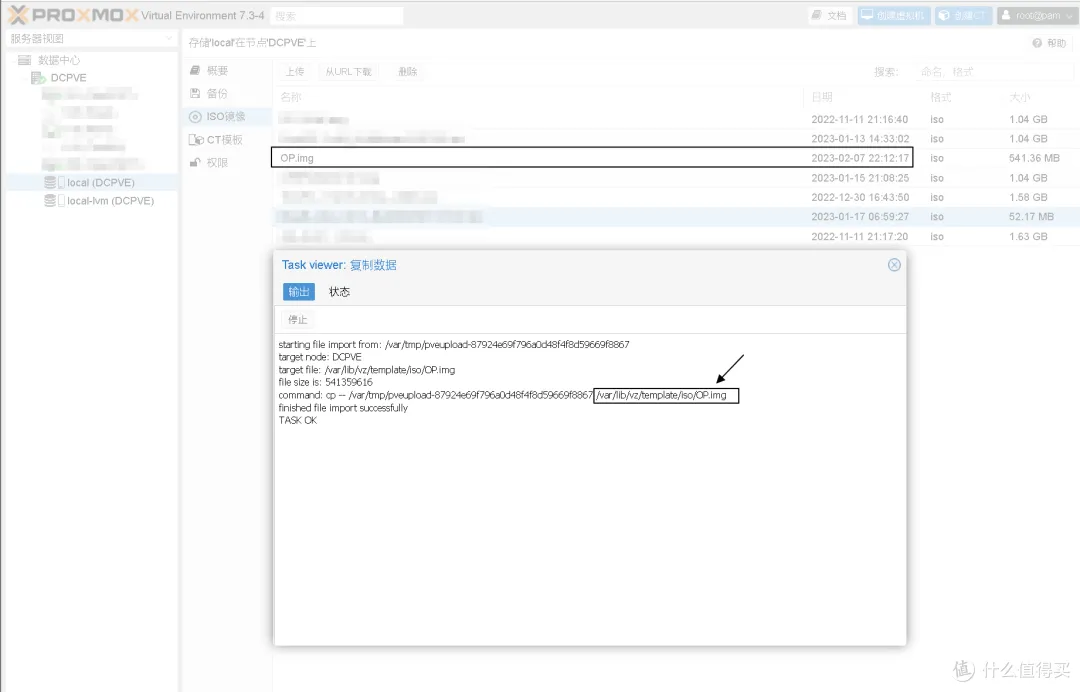
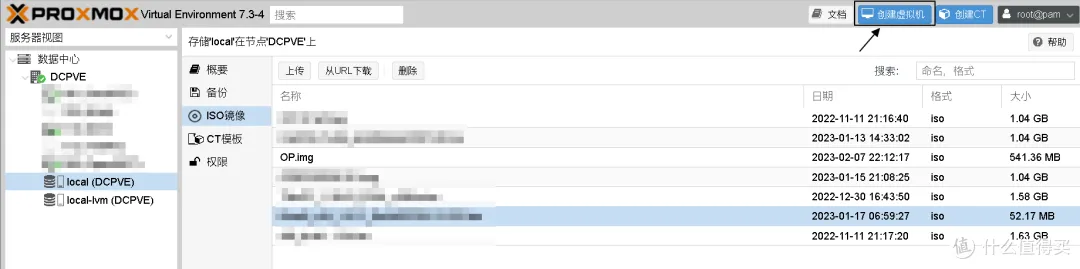
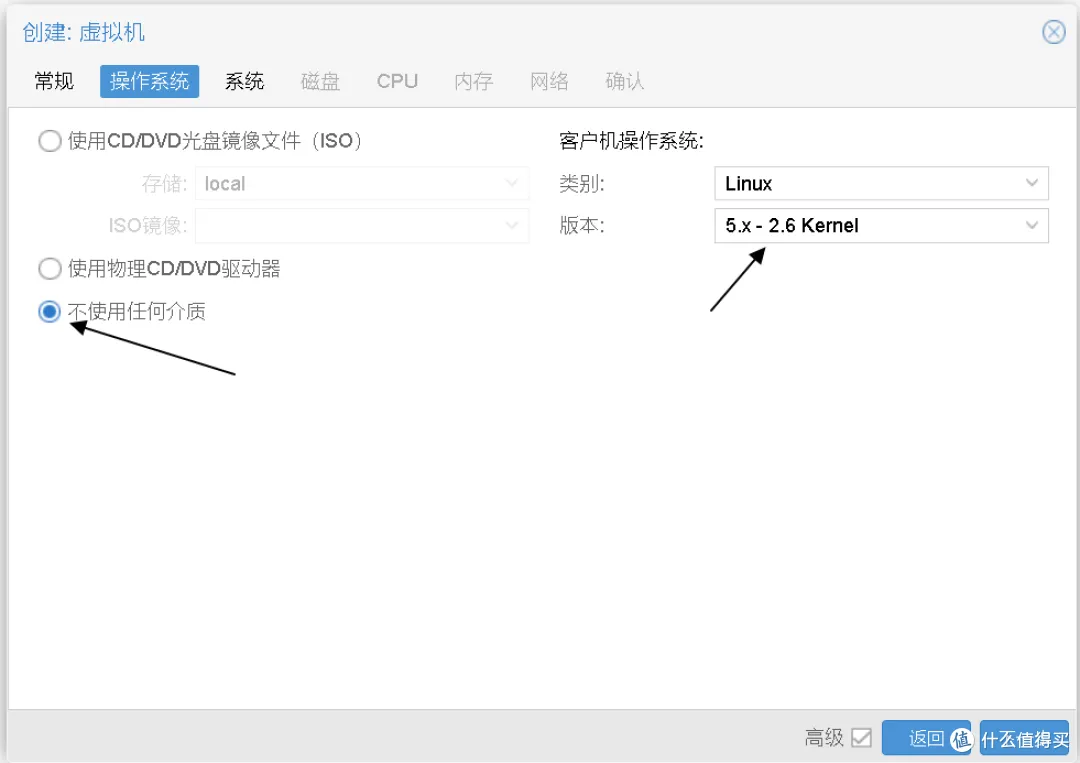
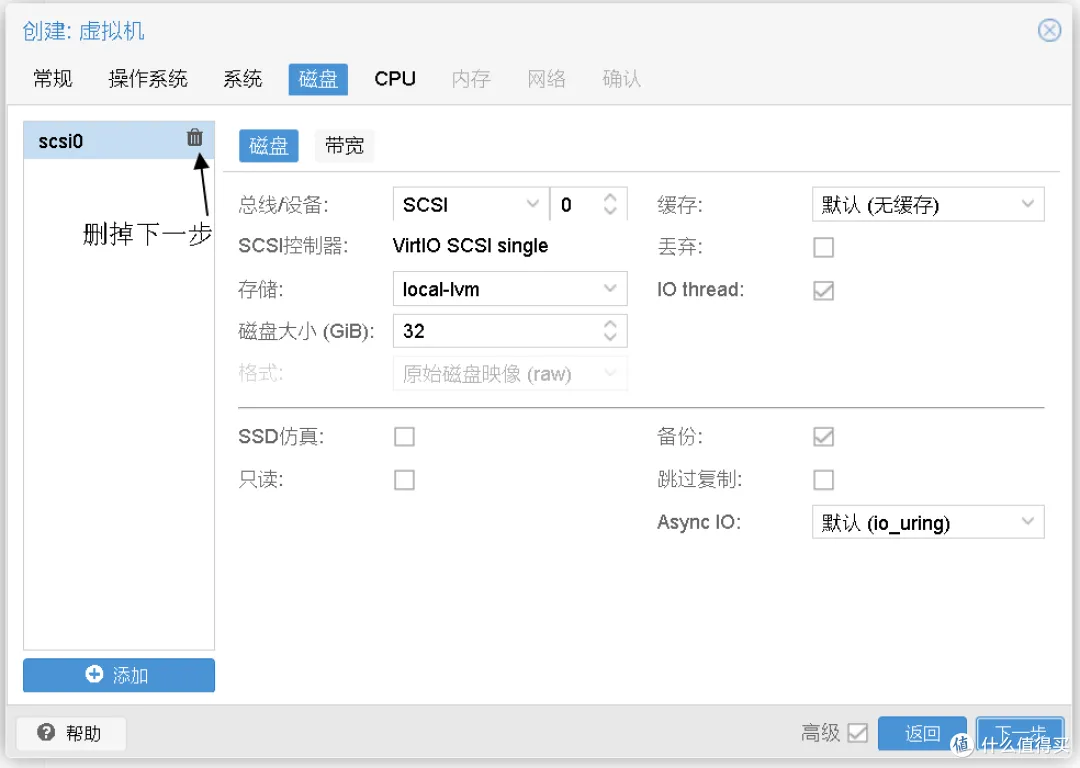
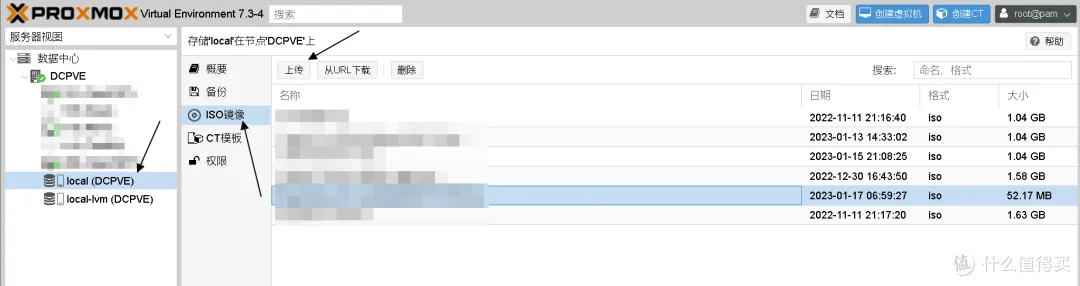
重要!!! 输入 qm importdisk 100 /var/lib/vz/template/iso/OP.img local-lvm

注意 VM ID 100 (100是 虚拟机 ID) 和路径 以及镜像名称 , 最后又 local-lvm

修改IP 输入 vi /etc/config/network ,
重要!!! 进入vi编辑画面后按"i" 进入编辑状态,下面显示 INSERT就说明是编辑状态
对LAN IP进行修改, 按照网络环境修改IP. 只改LAN IP 其他的可以到OP界面修改
修改完毕后 按 ESC键推出编辑模式,这时INSERT消失. 输入冒号 : (Shift + 冒号) 后连着写 wq 保存退出. 注意都是小写.
开启开机自动启动
进入op 网关设置 爱快的ip,关闭ipv6,关闭防火墙

一、使用RBR850 降级或者 变砖 进入不了恢复模式(红灯闪烁)拯救办法
1、下载https://github.com/jclehner/nmrpflash,windows版本
2安装依赖Windows下需要再安装个 winpcap 的依赖 https://nmap.org/npcap/
3.把nmrpflash.exe和固件.img都放在C盘根目录
4.电脑连接路由器的lan口,改ip为192.168.1.4,接通电源,在C盘cmd,运行.\nmrpflash.exe -L,看是哪个网口链接了电脑,目前是net19
5.在cmd,.\nmrpflash.exe -i net19 -a 192.168.1.1 -f 2.chk -R AU(注意分机和主机别刷错固件,改区后记得加地区 -R AU,要不然报错超时。没改之前旧固件就用默认。)
6、打开路由器,等待上传完成,然后橘色灯闪烁。
7、关机重启。
二、刷完后重置主路由和分路由,找到分路由ip的方法1:同时脸上配置好不联网,一起开机等mesh组网完毕(蓝灯常量到熄灭,大约10分钟),默认的主路由ip192.168.1.1,admin,密码是设置路由的时候设置的。分路由一般是192.168.1.2和.3,默认密码是admin ,password,如果主机和分机mesh成功,分机密码也可能变为和主路由一样。方法2 改成ap模式,在爱快里看分路由ip。
新添加分机,如果刷成老固件,需要用有线连接mesh,如果主机是新固件,都不会在后台显示,直接爱快里找ip

三、改区操作
1、准备工作
■ 把路由器和分身恢复出厂设置(这可以解决很多小问题)
■完成基本配置,不要连接到互联网

2、开启telnet功能
■登录路由器管理页面:http://orbilogin.com/debug.htm(http://你的路由器地址(192.168.1.1或AP模式的家里网关192.168.5.6之类)/debug.htm),进入路由器管理界面。在最下面telnet选项上面打勾:

3、登录路由器debug页面(分机、主机都设置一边)
■ 按下win+r
■输入:telnet 你的路由器地址
会提示输入用户名,输入你的路由器用户名admin 如果是新分机,默认密码是password
提示输入密码,输入你的路由器登录密码(不显示)
■进入欢迎界面

■开始配置:
输入:cd bin,回车;
输入:burnsku 0x0002,回车(选全区)
输入:reboot,回车(重启路由)
■重新登录路由,高级-->无线设置,自由地选取地区。今后再升级固件,无线地区依然能够自由选择。
(如果你的 电脑没有安装telnet服务,请打开:设置à应用à程序和功能à启用或关闭 windows功能,然后找到“telnet客户端”,勾选,确定。)
四、常见问题
1、mesh不成功,原因距离太远 如果有奇怪的不匹配,全部重置,从头开始,啥都不要改,等分级确定稳定mesh后再改密码 名字(固件版本也得一样,如果是老版本,oribapp提示检测固件更新的时候拔网线)。
最新固件,刷机后 先别改ap,啥都不动,原来的两个卫星直接无线mesh 。 新加卫星需要有线mesh 一次性成功。
2、先按默认配置,默认wifi名字,密码把分机mesh成功,再改wifi名,密码,地区等主机和分机会一起变。
3、一般mesh成功后,分机密码会变成和主机一样。
4、目前 光猫桥接、软路由拨号、交换机接主机、分机的有线mesh不成功,有点像3个单独的路由。但是每个点的速度是能到800-900M
5、继续尝试如何让有线mesh成功

6、添加新的分级,需要主机,分机固件基本一直,然后距离近,然后两个都要按背后的同步按钮

1、刷最新的固件,
.\nmrpflash.exe -i net4 -a 192.168.1.1 -f RBS850-V7.2.7.15.chk -R AU
.\nmrpflash.exe -i net4 -a 192.168.1.1 -f RBR850-V7.2.7.15.chk -R AU

结尾加上澳大利亚
再启动mesh,匹配分机很顺畅

地区不同 mesh出问题